Xuất bản hàng chục bài viết mỗi tháng nhưng lưu lượng truy cập vẫn dậm chân tại chỗ là tình cảnh chung của rất nhiều chủ website. Bạn đầu tư công sức làm nội dung nhưng hoàn toàn mù mờ về cách bộ máy tìm kiếm thu thập, lập chỉ mục hay xếp hạng trang web của mình. Google Search Console (GSC) chính là nguồn dữ liệu gốc (first-party data) miễn phí và chuẩn xác trực tiếp từ chỉ mục của Google Search, giúp giải quyết triệt để điểm mù này, đặc biệt khi tìm kiếm tích hợp AI phát triển mạnh. Bài hướng dẫn dưới đây sẽ đi từ cách cài đặt, xác minh quyền sở hữu, đọc hiểu báo cáo cho đến việc tự động hóa dữ liệu SEO qua API.
Google Search Console là gì và các tính năng cốt lõi
Google Search Console là dịch vụ web miễn phí do Google cung cấp, giúp chủ sở hữu trang web, chuyên gia SEO và lập trình viên theo dõi hiệu suất hiển thị trên Google Tìm kiếm, kiểm tra trạng thái lập chỉ mục, gửi sơ đồ trang web và khắc phục các lỗi kỹ thuật hoặc bảo mật.
Ra mắt lần đầu dưới tên gọi Google Webmaster Tools, dịch vụ này được đổi tên thành Google Search Console vào ngày 20 tháng 5 năm 2015 để mở rộng phạm vi phục vụ cho cả người làm tiếp thị, nhà sáng tạo nội dung và chủ doanh nghiệp. Người mới tìm hiểu thường nhầm lẫn GSC với Google Play Console (nền tảng quản lý ứng dụng Android) hay Google Cloud Console (quản trị hạ tầng đám mây). GSC chỉ tập trung vào sự hiện diện của website trên kết quả tìm kiếm tự nhiên.
Google không phát hành bất kỳ ứng dụng di động (App) độc lập nào cho Search Console trên iOS hay Android. Giao diện web của công cụ này đã tương thích sẵn với trình duyệt điện thoại. Bạn cần cảnh giác với các ứng dụng bên thứ ba gắn mác "Google Search Console App" trên chợ ứng dụng để tránh rủi ro lộ quyền truy cập tài khoản.
Các tính năng chính của Google Search Console
- Theo dõi hiệu suất tìm kiếm tự nhiên (Search Analytics): Đo lường lượt nhấp, lượt hiển thị, tỷ lệ CTR và vị trí trung bình của từ khóa.
- Quản lý thu thập dữ liệu và lập chỉ mục: Kiểm tra cách Googlebot đọc trang thông qua Sitemaps và URL Inspection Tool.
- Đánh giá trải nghiệm trang: Đo lường tốc độ và độ ổn định qua báo cáo Core Web Vitals, kiểm tra giao thức HTTPS.
- Cảnh báo bảo mật và thao tác thủ công: Nhận thông báo qua email khi trang bị nhiễm mã độc hoặc bị phạt do vi phạm nguyên tắc chống spam.
Cách cài đặt và xác minh quyền sở hữu trên Google Search Console
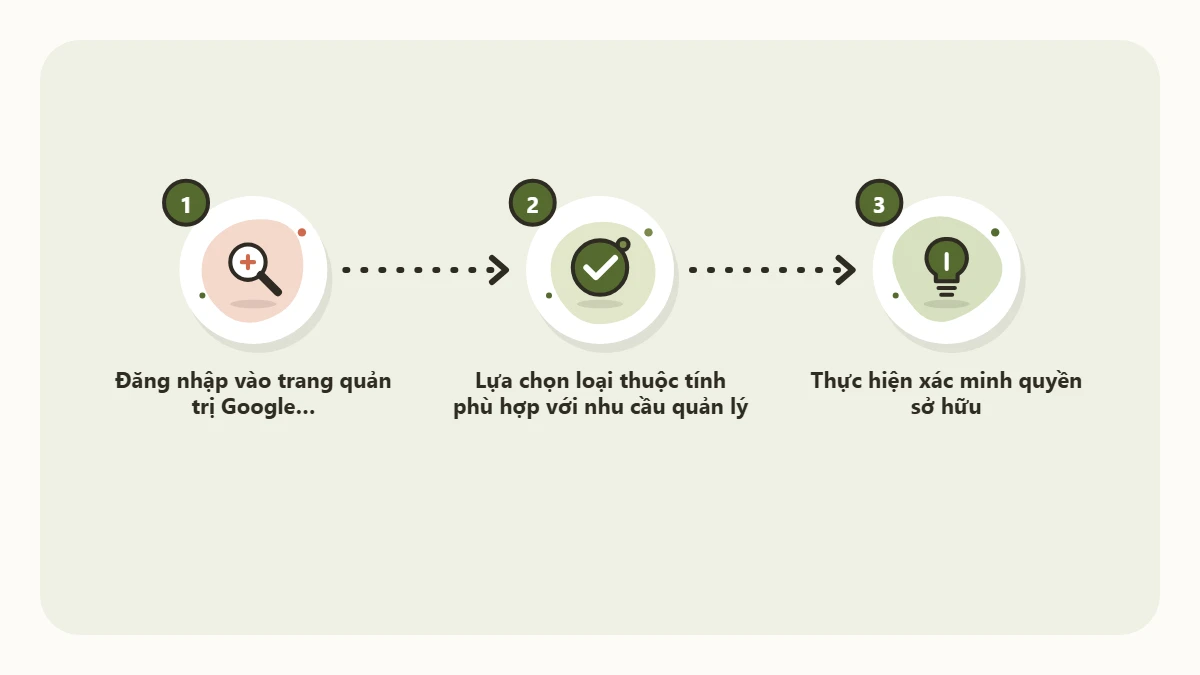
- Đăng nhập vào trang quản trị Google Search Console bằng tài khoản Google và nhấn chọn "Thêm thuộc tính" (Add property).
- Lựa chọn loại thuộc tính phù hợp với nhu cầu quản lý: Miền (Domain) hoặc Tiền tố URL (URL-prefix) rồi nhập địa chỉ website.
- Thực hiện xác minh quyền sở hữu (Verification) thông qua bản ghi DNS, tải tệp HTML, chèn thẻ meta hoặc liên kết công cụ sẵn có để bắt đầu thu thập dữ liệu.
Ngay sau khi xác minh thành công, hệ thống sẽ bắt đầu ghi nhận dữ liệu, tuy nhiên bạn thường phải đợi từ 24 đến 48 giờ để các biểu đồ đầu tiên hiển thị trên bảng điều khiển.
Phân biệt thuộc tính Miền (Domain) và Tiền tố URL (URL-prefix)
Thuộc tính Miền (Domain Property) gom toàn bộ dữ liệu của tên miền gốc, bao gồm tất cả tên miền phụ (như m., blog., www.) và cả hai giao thức http lẫn https vào một báo cáo chung. Loại này bắt buộc người dùng phải xác minh quyền sở hữu thông qua cấu hình DNS của nhà cung cấp tên miền.
Ngược lại, thuộc tính Tiền tố URL (URL-prefix Property) chỉ theo dõi chính xác một nhánh địa chỉ với giao thức được chỉ định. Dù phạm vi hẹp hơn, URL-prefix lại cho phép nhiều phương thức xác minh linh hoạt và phù hợp khi bạn cần tách riêng dữ liệu của một thư mục con.
Các phương thức xác minh quyền sở hữu trang web
Với Domain Property, cách duy nhất là copy đoạn mã TXT do Google cấp và dán vào phần quản trị DNS tên miền. Với URL-prefix, bạn có thể tải tệp xác minh HTML lên thư mục gốc (root directory) của hosting, hoặc chèn thẻ meta HTML vào trong cặp thẻ <head> trên trang chủ (rất tiện lợi khi bạn đang thực hiện tối ưu SEO cho website WordPress bằng các plugin hỗ trợ chèn mã). Nếu website đã cài sẵn mã theo dõi với quyền chỉnh sửa, bạn chỉ cần chọn xác minh một chạm thông qua việc quản lý thẻ bằng Google Tag Manager hoặc tài khoản Google Analytics đang hoạt động trên trang.
Phân tích Báo cáo Hiệu suất (Performance Report) và tối ưu tìm kiếm AI
Báo cáo Hiệu suất (Search Analytics) lưu trữ dữ liệu lịch sử tìm kiếm tối đa trong vòng 16 tháng. Tại đây, bạn có thể lọc dữ liệu theo Truy vấn (Queries) để làm cơ sở nghiên cứu từ khoá cho người mới dựa trên nhu cầu tìm kiếm thực tế, hoặc lọc theo Trang (Pages), Quốc gia, Thiết bị và Hình thức xuất hiện trên tìm kiếm (Search Appearance - giúp theo dõi các kết quả giàu thông tin Rich Results).
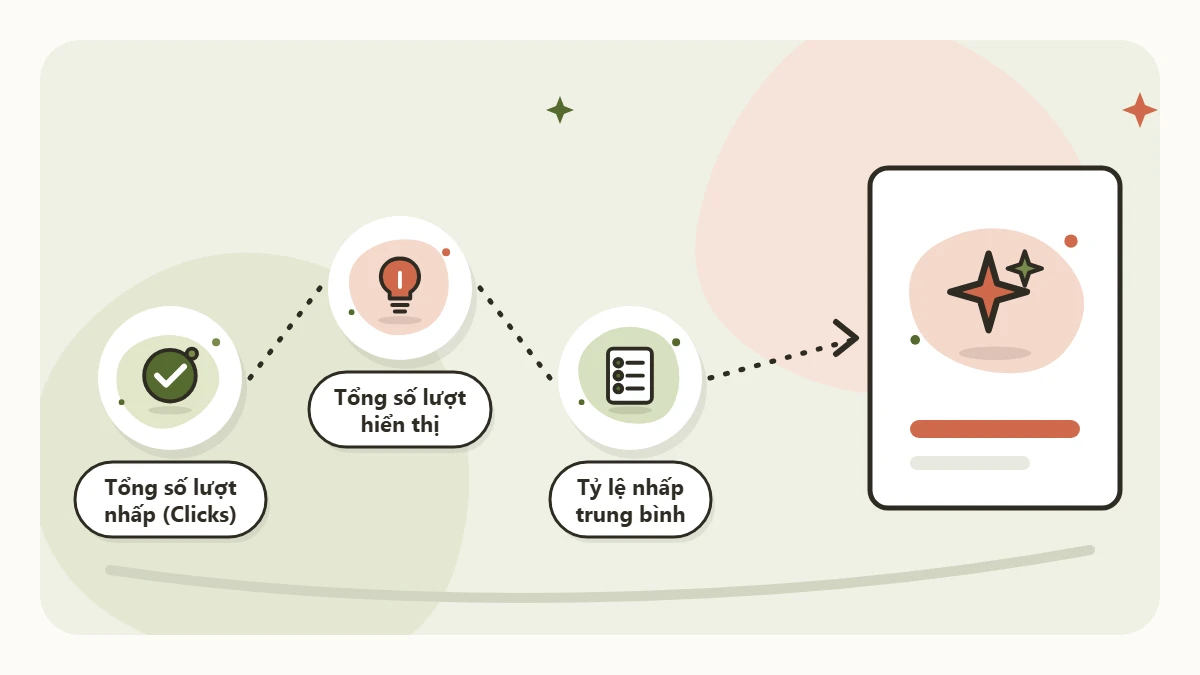
Ý nghĩa 4 chỉ số: Lượt nhấp, Lượt hiển thị, CTR và Vị trí trung bình
- Tổng số lượt nhấp (Clicks): Số lần người dùng bấm vào liên kết đưa họ từ trang tìm kiếm về website.
- Tổng số lượt hiển thị (Impressions): Số lần liên kết trang web xuất hiện trên màn hình kết quả của người tìm kiếm.
- Tỷ lệ nhấp trung bình (Average CTR): Tỷ lệ phần trăm giữa lượt nhấp chia cho lượt hiển thị. Khi phát hiện các truy vấn có Impressions cao nhưng ít Clicks, bạn cần áp dụng các chiến lược tối ưu tỷ lệ nhấp CTR như viết lại tiêu đề và thẻ mô tả hấp dẫn hơn.
- Vị trí trung bình (Average Position): Thứ hạng trung bình của trang web cho một hoặc một nhóm từ khóa.
Tại sao số liệu Click trong GSC khác với Sessions trong Google Analytics 4?
Sự chênh lệch số liệu xảy ra do hai nền tảng đo lường hai giai đoạn khác nhau. GSC ghi nhận lượt Click ngay trên trang kết quả của Google. Trong khi đó, việc phân tích dữ liệu trên Google Analytics 4 dựa trên các phiên truy cập (Sessions) chỉ được tính khi trình duyệt của người dùng tải thành công mã theo dõi trên website. Nếu người dùng bấm vào kết quả nhưng đóng tab ngay trước khi trang tải xong, hoặc dùng trình chặn quảng cáo (Adblock), GA4 sẽ không ghi nhận. Bạn có thể kết hợp dữ liệu hai công cụ này thành biểu đồ bong bóng (Bubble chart) để tìm ra các từ khóa vừa có thứ hạng tốt trên GSC vừa mang lại tỷ lệ chuyển đổi cao trên GA4.
Theo dõi dữ liệu hiển thị từ Google AI Overviews
Khi người dùng tìm kiếm và nhận được câu trả lời từ bản tóm tắt AI (Google AI Overviews), toàn bộ lượt hiển thị và lượt nhấp vào các thẻ liên kết trích dẫn bên trong khối AI đều được tính gộp chung vào báo cáo Hiệu suất tổng thể của GSC. Để nhận diện nhóm lưu lượng này, bạn hãy dùng bộ lọc Truy vấn với biểu thức chính quy (Regex) để lọc các câu hỏi dài từ 7 từ trở lên, đồng thời triển khai đầy đủ dữ liệu có cấu trúc (Schema Markup) giúp hệ thống AI dễ trích xuất thông tin.
Quản lý lập chỉ mục và xử lý sự cố với Công cụ Kiểm tra URL
Kiểm soát quá trình thu thập dữ liệu (crawling) và lập chỉ mục (indexing) giúp bài viết mới nhanh chóng tiếp cận độc giả, đồng thời tiết kiệm ngân sách thu thập dữ liệu (crawl budget) cho các trang quy mô lớn.
Cách gửi sơ đồ trang web (Sitemap.xml) và sử dụng URL Inspection Tool
Trong mục Sitemaps ở thanh menu trái, bạn chỉ cần nhập đuôi đường dẫn sơ đồ trang web (thường là sitemap_index.xml hoặc sitemap.xml) và nhấn Gửi để Googlebot định kỳ quét cấu trúc web. Khi mới xuất bản hoặc chỉnh sửa một bài viết quan trọng, hãy dán đường dẫn đó vào ô Công cụ Kiểm tra URL (URL Inspection Tool) ở đầu trang. Công cụ này cho phép kiểm tra trạng thái trang trực tiếp từ chỉ mục Google, xem cách Googlebot đọc mã HTML được hiển thị và nhấn "Yêu cầu lập chỉ mục" (Request Indexing) để được ưu tiên xếp hàng thu thập lại.
Khắc phục các lỗi không lập chỉ mục phổ biến
Trong báo cáo Trang (Pages), bạn sẽ thường xuyên gặp các trạng thái chưa lập chỉ mục cần xử lý đúng cách:
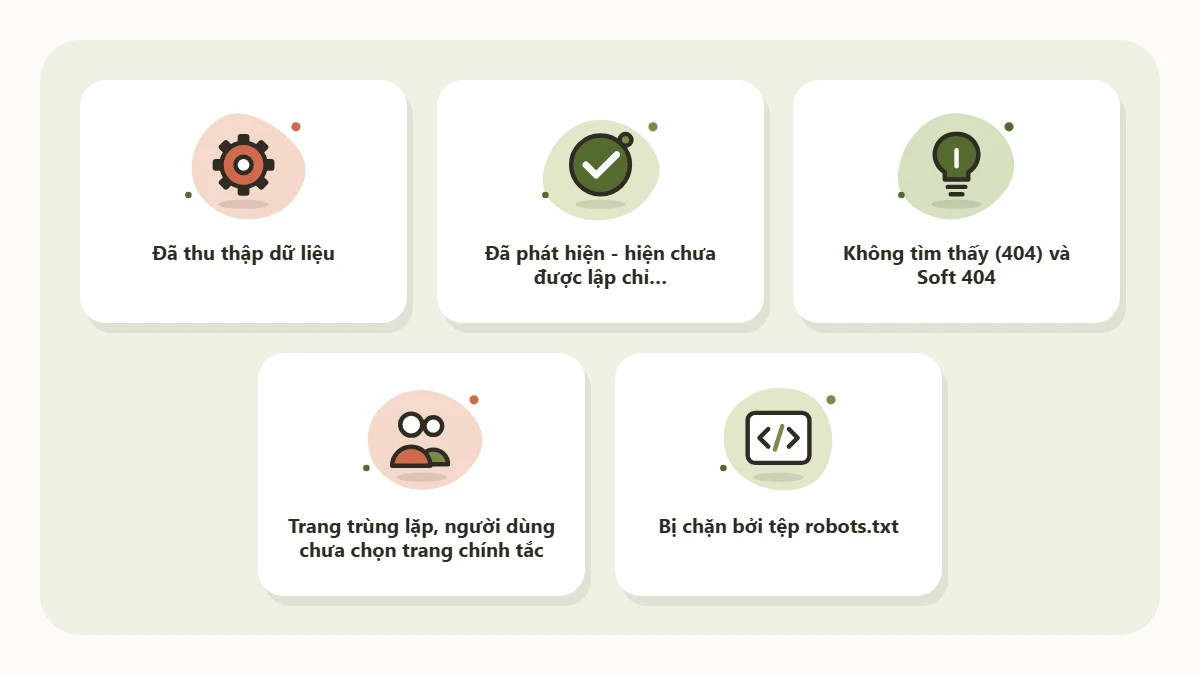
- Đã thu thập dữ liệu - hiện chưa được lập chỉ mục (Crawled - currently not indexed): Googlebot đã đọc trang nhưng đánh giá chất lượng nội dung mỏng hoặc trùng lặp. Cần bổ sung thông tin chuyên sâu và đi thêm liên kết nội bộ trỏ về trang này.
- Đã phát hiện - hiện chưa được lập chỉ mục (Discovered - currently not indexed): Google biết URL tồn tại qua sitemap hoặc link nhưng chưa quét do giới hạn tài nguyên máy chủ hoặc cấu trúc liên kết quá sâu.
- Không tìm thấy (404) và Soft 404: Trang đã bị xóa hoặc trả về giao diện trống không có nội dung. Cần chuyển hướng 301 về bài viết tương đương nếu URL đó có lưu lượng truy cập hoặc liên kết trỏ về.
- Trang trùng lặp, người dùng chưa chọn trang chính tắc: Bổ sung thẻ canonical để chỉ định phiên bản URL gốc duy nhất.
- Bị chặn bởi tệp robots.txt: Kiểm tra lại quy tắc chặn trong tệp
robots.txtnếu bạn vô tình ngăn Googlebot truy cập vào thư mục cần SEO.
Sử dụng Công cụ xóa URL (Removals Tool) đúng bản chất
Nhiều quản trị viên lầm tưởng Công cụ xóa URL (Removals Tool) sẽ xóa vĩnh viễn một trang khỏi bộ máy tìm kiếm. Thực tế, tính năng này chỉ ẩn tạm thời đường dẫn khỏi trang kết quả tìm kiếm trong khoảng 6 tháng. Nếu muốn xóa vĩnh viễn một URL khỏi chỉ mục, bạn bắt buộc phải chèn thẻ meta noindex vào mã nguồn trang, xóa bài viết để máy chủ trả về mã trạng thái 404/410, hoặc đặt mật khẩu bảo vệ thư mục đó.
Đo lường Trải nghiệm trang, Core Web Vitals và Bảo mật website
Bên cạnh nội dung, các thông số kỹ thuật về tốc độ phản hồi và tính an toàn của trang web tác động trực tiếp đến khả năng giữ chân người dùng trên kết quả tìm kiếm.
Tối ưu 3 chỉ số thiết yếu về trang web: LCP, INP và CLS
Báo cáo Chỉ số thiết yếu về trang web (Core Web Vitals) phân tách dữ liệu người dùng thực tế trên thiết bị di động và máy tính qua 3 thông số:
- LCP (Largest Contentful Paint): Thời gian tải phần tử nội dung lớn nhất trên màn hình đầu tiên, cần đạt từ 2,5 giây trở xuống.
- INP (Interaction to Next Paint): Độ trễ phản hồi tương tác của trang (chỉ số này đã thay thế hoàn toàn chỉ số FID từ tháng 3 năm 2024), mức tốt là dưới 200 mili giây.
- CLS (Cumulative Layout Shift): Độ xê dịch bố cục tích lũy khi trang đang tải, cần giữ ở mức dưới 0,1.
Bạn cũng nên theo dõi mục HTTPS để đảm bảo toàn bộ URL được mã hóa bảo mật, cùng các báo cáo hiển thị đặc biệt như Rich Results hay AMP (nếu website còn sử dụng định dạng này).
Kiểm tra Thao tác thủ công (Manual Actions) và Vấn đề bảo mật
Khi website vi phạm nguyên tắc chống spam (như mua bán liên kết bất thường hoặc nhồi nhét từ khóa ẩn), nhân sự của Google sẽ áp dụng hình phạt trong mục Thao tác thủ công (Manual Actions), khiến trang bị tụt hạng hoặc biến mất khỏi kết quả tìm kiếm. Trong khi đó, mục Vấn đề bảo mật (Security Issues) và hệ thống email cảnh báo sẽ báo động khi web bị chèn mã độc, chuyển hướng lén lút hoặc chứa trang lừa đảo (phishing). Sau khi dọn sạch mã độc hoặc gỡ bỏ nội dung vi phạm, bạn cần bấm "Yêu cầu xem xét lại" (Request a review) kèm mô tả chi tiết các bước đã khắc phục.
Ứng dụng nâng cao: Quy trình chẩn đoán tụt traffic, API và kết nối AI
Khi quản lý các dự án lớn, giao diện web mặc định của GSC sẽ bộc lộ hạn chế vì chỉ hiển thị tối đa 1.000 hàng dữ liệu cho mỗi bảng báo cáo. Đây là lúc cần đến quy trình phân tích bài bản và kết nối mở rộng.
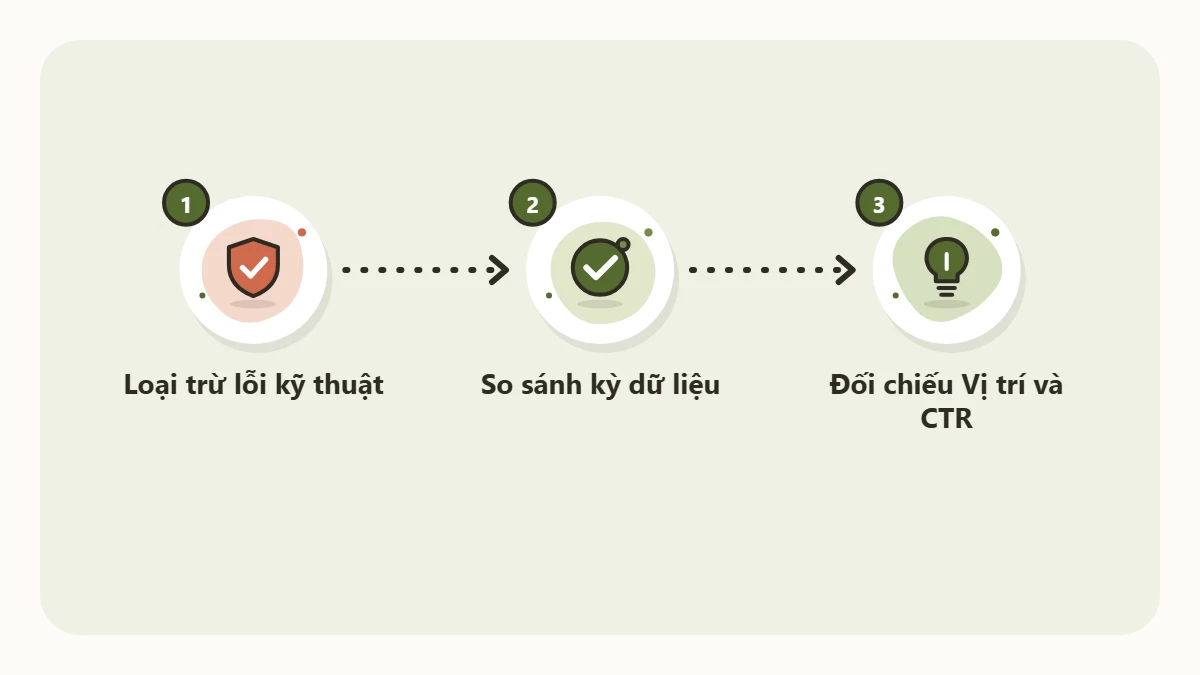
Quy trình tìm nguyên nhân website tụt giảm lưu lượng truy cập
Khi phát hiện biểu đồ lượt nhấp đi xuống, bạn hãy kiểm tra theo trình tự sau:
- Loại trừ lỗi kỹ thuật: Mở mục Trang, Thao tác thủ công và Bảo mật để xem có sự cố máy chủ, chặn nhầm
robots.txthay án phạt nào trùng khớp với ngày bắt đầu tụt traffic hay không. - So sánh kỳ dữ liệu: Trong báo cáo Hiệu suất, chọn chế độ So sánh (Compare) khoảng thời gian giảm với kỳ liền trước để tách biệt xem lưu lượng giảm ở nhóm từ khóa thương hiệu hay từ khóa thông tin.
- Đối chiếu Vị trí và CTR: Nếu Vị trí trung bình giữ nguyên nhưng CTR giảm mạnh, nguyên nhân thường do Google thay đổi giao diện trang kết quả (thêm khối AI Overviews, quảng cáo hoặc video đẩy kết quả tự nhiên xuống dưới). Nếu cả vị trí và lượt nhấp cùng giảm, bạn cần cập nhật lại nội dung để cạnh tranh với các đối thủ vừa vượt lên.
Mở rộng giới hạn dữ liệu với Search Console API và giao thức MCP
Để vượt qua giới hạn 1.000 dòng trên giao diện web, bạn có thể sử dụng Google Search Console API để xuất toàn bộ dữ liệu thô, hoặc thiết lập đồng bộ tự động (Bulk data export) sang Google BigQuery. Từ nguồn dữ liệu này, việc kết nối sang Looker Studio sẽ giúp bạn xây dựng báo cáo SEO chuyên nghiệp với các biểu đồ trực quan tự động cập nhật theo thời gian thực.
Ngoài ra, các đội ngũ kỹ thuật hiện nay còn kết nối dữ liệu GSC trực tiếp với các trợ lý AI thông qua giao thức MCP (Model Context Protocol). Giải pháp này cho phép bạn ra lệnh bằng ngôn ngữ tự nhiên để AI tự động truy vấn API, gom nhóm từ khóa ăn thịt lẫn nhau (keyword cannibalization) và đề xuất hướng tối ưu nội dung trong vài giây. Hãy mở ngay tài khoản Search Console của bạn, thiết lập lịch kiểm tra báo cáo Hiệu suất cùng trạng thái Lập chỉ mục định kỳ vào sáng thứ Hai hàng tuần để xử lý sớm mọi biến động trên trang web.