Mỗi lần cần gắn thêm một đoạn mã theo dõi chuyển đổi hay kiểm tra hành vi nhấp chuột trên trang, người làm SEO và Marketing lại phải gửi yêu cầu cho đội lập trình rồi chờ đợi hàng tuần. Chưa kể, việc can thiệp trực tiếp vào mã nguồn tiềm ẩn nguy cơ làm vỡ giao diện web chỉ vì thiếu một dấu chấm phẩy. Google Tag Manager (GTM) ra đời để giải quyết bài toán này bằng cách gom toàn bộ mã theo dõi về một giao diện quản trị duy nhất. Bên cạnh việc làm chủ công cụ đo lường hiệu suất tìm kiếm Google Search Console để nắm bắt sức khỏe website trên bảng xếp hạng, việc hiểu rõ từ khái niệm cốt lõi, quy trình cài đặt cho đến ứng dụng đo lường nâng cao của GTM sẽ giúp bạn kiểm soát hoàn toàn dữ liệu người dùng.
Google Tag Manager là gì và hoạt động như thế nào?
Khái niệm Google Tag Manager (GTM) và cơ chế vùng chứa (Container)
Google Tag Manager là hệ thống quản lý thẻ miễn phí do Google phát triển, cho phép bạn triển khai và cập nhật các đoạn mã đo lường, tiếp thị trên website hoặc ứng dụng di động thông qua giao diện web mà không cần chỉnh sửa trực tiếp mã nguồn.
Thay vì chèn hàng chục đoạn mã rời rạc từ nhiều nền tảng khác nhau vào website, bạn chỉ cần gắn duy nhất một đoạn mã vùng chứa (Container snippet) có định dạng GTM-XXXXXX. Đoạn mã này thiết lập cầu nối giao tiếp trực tiếp giữa trang web và máy chủ GTM. Khi người dùng tải trang, vùng chứa sẽ tự động gọi các thẻ theo dõi mà bạn đã cấu hình sẵn. Theo thống kê từ W3Techs, hơn 48% tổng số website trên toàn cầu đang sử dụng công cụ này, chiếm trên 99% thị phần trong nhóm các hệ thống quản lý thẻ.
Lợi ích thực tế và chi phí sử dụng đối với người làm SEO & Marketing
Sử dụng GTM giúp đội ngũ Marketing tự chủ trong việc triển khai mã theo dõi mà không phụ thuộc vào lịch trình của bộ phận IT. Hệ thống tích hợp sẵn tính năng kiểm soát phiên bản (Version Control), ghi lại toàn bộ lịch sử chỉnh sửa để bạn khôi phục cấu hình cũ chỉ bằng một cú nhấp chuột nếu xảy ra lỗi. Đặc biệt, các thẻ trong GTM được tải không đồng bộ (asynchronously), nghĩa là chúng chạy ngầm và không chặn quá trình hiển thị nội dung chính, giúp bảo vệ tốc độ tải trang cũng như điểm số Core Web Vitals.
Về mặt chi phí, phiên bản tiêu chuẩn của Google Tag Manager hoàn toàn miễn phí và không giới hạn số lượng thẻ cho hầu hết doanh nghiệp. Bạn chỉ phải trả tiền ngân sách khi chạy chiến dịch trên các nền tảng quảng cáo có gắn thẻ như Google Ads, Facebook Ads, hoặc chi phí thuê máy chủ đám mây nếu tự vận hành hệ thống gắn thẻ phía máy chủ (Server-side).
3 thành phần cốt lõi cấu tạo nên Google Tag Manager
Giao diện làm việc của GTM vận hành dựa trên sự phối hợp của ba trụ cột chính. Hãy hình dung bạn muốn đo lường số người nhấp vào nút "Mua ngay" trên trang sản phẩm: bạn cần một đoạn mã để gửi dữ liệu đi (Thẻ), một bộ cảm biến nhận diện hành động nhấp chuột (Trình kích hoạt) và thông tin cụ thể về nút bấm đó (Biến).
Thẻ (Tags) – Đoạn mã bạn muốn thực thi
Thẻ là các gói mã theo dõi có nhiệm vụ thu thập và gửi dữ liệu tới bên thứ ba. Những loại thẻ phổ biến bao gồm Thẻ Google (Google Tag), thẻ sự kiện GA4, mã đo lường chuyển đổi Google Ads Conversion Tracking, Meta Pixel hay thẻ Custom HTML dùng cho các đoạn script tùy chỉnh. Để hạn chế rủi ro lỗi mã nguồn, bạn có thể lấy các mẫu thẻ đã được kiểm duyệt sẵn từ kho mẫu cộng đồng (Community Template Gallery) ngay trong giao diện cấu hình.
Trình kích hoạt (Triggers) – Điều kiện để thẻ hoạt động
Trình kích hoạt đóng vai trò là bộ lắng nghe sự kiện trên trang để quyết định chính xác "khi nào" một thẻ được phép nổ (fire). Mỗi thẻ bắt buộc phải gắn với ít nhất một trình kích hoạt. Trong đo lường SEO và hành vi người dùng, có 4 nhóm điều kiện thường được thiết lập:
- Pageview: Kích hoạt ngay khi trình duyệt tải trang thành công.
- Click: Bắt tín hiệu khi người dùng nhấp vào liên kết hoặc phần tử bất kỳ.
- Scroll Depth: Ghi nhận khi độc giả cuộn trang qua các mốc tỷ lệ nhất định.
- Form Submission: Kích hoạt khi khách hàng hoàn tất điền và gửi biểu mẫu đăng ký.
Biến (Variables) – Dữ liệu bổ sung cho thẻ và trình kích hoạt
Biến là nơi lưu trữ các giá trị động thay đổi theo từng ngữ cảnh, chẳng hạn như đường dẫn URL của trang hiện tại, văn bản trên nút bấm (Click Text), mã sản phẩm hay tổng giá trị đơn hàng. Biến vừa dùng để làm điều kiện lọc thu hẹp phạm vi của Trigger, vừa truyền dữ liệu động vào trong Tag. Hệ thống chia biến thành hai nhóm: Biến tích hợp sẵn (Built-in Variables) chỉ cần đánh dấu chọn để bật, và Biến do người dùng tự định nghĩa (User-Defined Variables) dùng cho các kịch bản thu thập dữ liệu chuyên sâu.
Phân biệt Google Tag Manager với Google Analytics 4 và Thẻ Google (gtag.js)
Sự khác biệt giữa công cụ vận chuyển dữ liệu (GTM) và nơi phân tích báo cáo (GA4)
Người mới bắt đầu rất dễ nhầm lẫn hai nền tảng này là một hoặc có thể thay thế cho nhau. Thực tế, GTM chỉ là "người vận chuyển" giúp bạn thiết lập quy tắc thu thập và đẩy dữ liệu đi tới các đích đến khác nhau; bên trong GTM hoàn toàn không có bất kỳ bảng biểu hay báo cáo lưu lượng truy cập nào. Ngược lại, GA4 đóng vai trò là "nhà kho và trung tâm xử lý", nơi tiếp nhận luồng dữ liệu từ GTM để tổng hợp thành biểu đồ. Bạn có thể xem thêm hướng dẫn phân tích dữ liệu website với Google Analytics 4 để biết cách đọc hiểu các báo cáo hành vi sau khi đã kết nối thành công hai công cụ này.
Khi nào nên dùng Google Tag Manager thay vì gắn trực tiếp mã gtag.js?
Thẻ Google (gtag.js) là một đoạn mã JavaScript đơn lẻ dùng để gửi dữ liệu trực tiếp từ website đến các sản phẩm trong hệ sinh thái Google bằng cách chèn cứng vào mã nguồn trang. Nếu trang web của bạn chỉ có nhu cầu cài đặt duy nhất GA4 ở mức cơ bản để đếm lượt xem trang, việc gắn trực tiếp gtag.js là đủ dùng. Tuy nhiên, khi bạn cần quản lý cùng lúc thêm Facebook Pixel, TikTok Pixel, theo dõi chi tiết hành vi cuộn trang, nhấp nút liên hệ và thay đổi mã linh hoạt theo từng chiến dịch, GTM sẽ giúp quy trình quản trị gọn gàng hơn rất nhiều.
Quy trình tạo tài khoản và cài đặt Google Tag Manager lên website
Các bước khởi tạo tài khoản và thiết lập vùng chứa (Container)
Để cài đặt Google Tag Manager lên website, bạn thực hiện theo 5 bước sau:
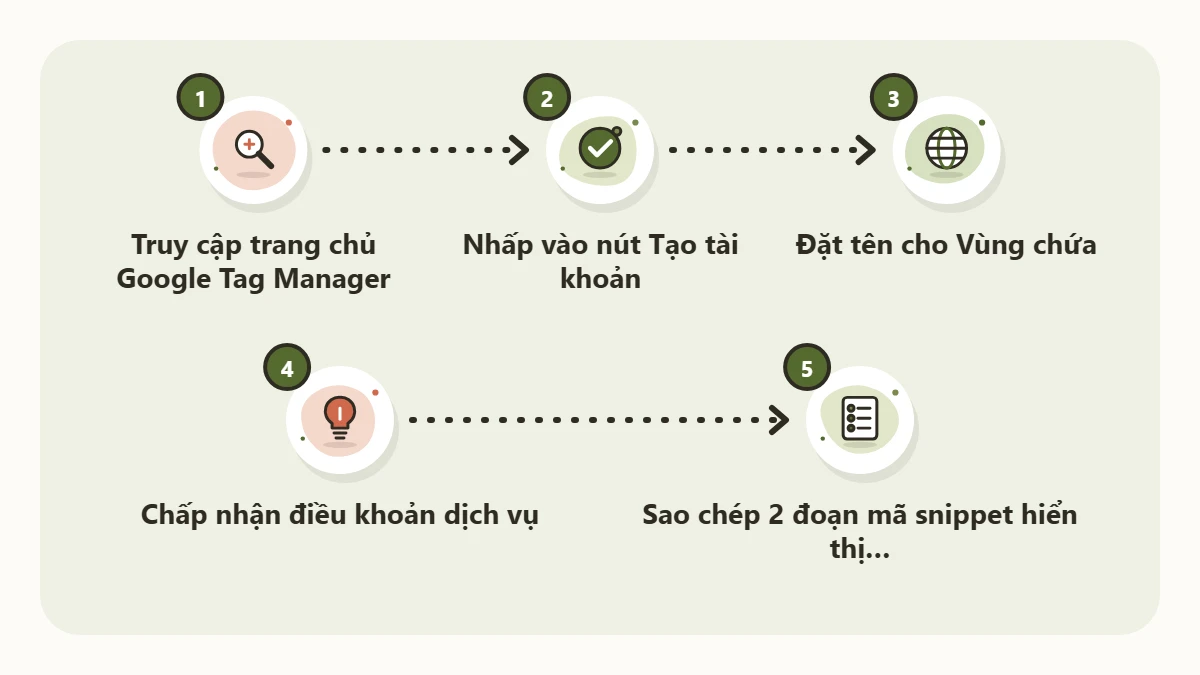
- Truy cập trang chủ Google Tag Manager và đăng nhập bằng tài khoản Gmail.
- Nhấp vào nút Tạo tài khoản, nhập tên công ty và chọn quốc gia.
- Đặt tên cho Vùng chứa (Container) theo tên miền website và chọn nền tảng đích (Web, iOS, Android hoặc Server).
- Chấp nhận điều khoản dịch vụ để hệ thống khởi tạo mã GTM ID.
- Sao chép 2 đoạn mã snippet hiển thị trên màn hình và dán vào mã nguồn website.
Theo khuyến nghị quản trị từ tài liệu Google Tag Manager Help, mỗi tổ chức chỉ nên tạo một tài khoản duy nhất (One account per organization). Nếu công ty sở hữu nhiều website hoặc ứng dụng khác nhau, bạn hãy tạo nhiều vùng chứa (Container) riêng biệt nằm bên trong cùng một tài khoản đó để tiện phân quyền và kiểm soát.
Cách gắn mã GTM vào mã nguồn website và trên nền tảng WordPress
Sau khi tạo vùng chứa, hệ thống sẽ cung cấp hai đoạn mã riêng biệt. Theo đúng quy chuẩn kỹ thuật, bạn cần dán đoạn mã <script> thứ nhất vào càng cao càng tốt bên trong cặp thẻ <head>, và dán đoạn mã <noscript> thứ hai vào ngay phía sau thẻ mở <body> trên mọi trang của website. Đối với những ai đang thực hiện tối ưu SEO cho mã nguồn WordPress nhưng không quen can thiệp vào tệp header.php, bạn có thể cài đặt thông qua các plugin hỗ trợ chèn mã vào đầu trang hoặc plugin chuyên dụng như GTM4WP chỉ bằng cách dán mã định danh GTM-XXXXXX. Lưu ý quan trọng: sau khi chuyển sang quản lý thẻ qua GTM, bạn bắt buộc phải tháo bỏ toàn bộ các đoạn mã GA4 hoặc Pixel từng gắn cứng trong mã nguồn trước đó để tránh lỗi nhân đôi dữ liệu (duplicate data) làm sai lệch tỷ lệ chuyển đổi.
Thiết lập thẻ Google (Google Tag) đầu tiên để kết nối dữ liệu với GA4
Trên giao diện GTM hiện tại, thẻ cấu hình GA4 cũ đã được thay thế hoàn toàn bằng Thẻ Google (Google Tag) để đồng bộ kết nối. Quy trình thiết lập thẻ đầu tiên diễn ra như sau:
- Vào mục Thẻ (Tags) ở menu bên trái, bấm chọn Mới (New).
- Nhấp vào ô Cấu hình thẻ, chọn loại Thẻ Google (Google Tag).
- Tại ô ID thẻ, nhập Mã đo lường (Measurement ID có định dạng G-XXXXXX) lấy từ luồng dữ liệu trong tài khoản GA4 của bạn.
- Chuyển xuống mục Kích hoạt (Triggering), chọn trình kích hoạt Initialization - All Pages để đảm bảo thẻ nền tảng này luôn khởi chạy trước mọi sự kiện đo lường khác, sau đó bấm Lưu.
Cách kiểm tra và gỡ lỗi thẻ bằng chế độ Preview Mode và Tag Assistant
Thực hành kiểm tra thẻ với giao diện Google Tag Assistant
Tiện ích mở rộng Tag Assistant Legacy trên trình duyệt cũ đã ngừng hỗ trợ và được thay thế bằng giao diện gỡ lỗi trực tiếp. Trước khi cho thẻ chạy thật, bạn bấm vào nút Xem trước (Preview) ở góc trên bên phải màn hình GTM, sau đó nhập đường dẫn URL của website để hệ thống mở cửa sổ kiểm thử Google Tag Assistant song song với trang web. Khi bạn thao tác nhấp chuột hoặc cuộn trang trên web, bảng điều khiển Tag Assistant sẽ ghi nhận tín hiệu theo thời gian thực. Hãy quan sát hai khu vực chính: mục Tags Fired hiển thị các thẻ đã kích hoạt thành công, trong khi Tags Not Fired liệt kê những thẻ chưa chạy. Bạn có thể bấm vào từng sự kiện ở cột Summary bên trái và chọn thẻ bị lỗi để xem cụ thể điều kiện nào trong Trigger chưa được đáp ứng.

Quy trình xuất bản (Submit) và quản lý phiên bản an toàn
Mọi thiết lập trong vùng làm việc sẽ chỉ lưu ở dạng nháp cho đến khi bạn chính thức xuất bản. Sau khi kiểm tra qua chế độ Preview và thấy thẻ đã đẩy dữ liệu chuẩn xác về báo cáo DebugView của GA4, bạn quay lại giao diện GTM và bấm nút Gửi (Submit) màu xanh ở góc phải. Tại đây, hãy tập thói quen đặt tên phiên bản (Version Name) theo quy tắc rõ ràng (ví dụ: "Thêm thẻ đo lường nút gọi Zalo") và ghi chú chi tiết các thay đổi vào ô mô tả trước khi bấm Xuất bản (Publish). Thao tác nhỏ này giúp đội ngũ dễ dàng tra cứu lịch sử và khôi phục lại phiên bản ổn định ngay lập tức nếu lần cập nhật mới phát sinh xung đột.
Ứng dụng Google Tag Manager trong đo lường SEO và tối ưu tìm kiếm
Đo lường hành vi tương tác người dùng và theo dõi chuyển đổi
Một chiến dịch SEO thành công không dừng lại ở việc đưa từ khóa lên trang nhất mà phải chứng minh được chất lượng tương tác của độc giả. Thông qua GTM, chuyên gia SEO có thể tự thiết lập các sự kiện đo lường độ sâu cuộn trang (Scroll Depth ở các mốc 50%, 75%, 90%), thời gian đọc bài thực tế, cũng như đếm chính xác số lượt nhấp vào nút gọi điện thoại, chat Zalo hay gửi biểu mẫu tư vấn. Việc đối chiếu số liệu tương tác sâu này với chỉ số tỷ lệ nhấp CTR trên trang kết quả tìm kiếm sẽ giúp bạn phát hiện những bài viết thu hút nhiều lượt nhấp nhưng nội dung chưa giữ chân được người đọc. Hơn thế nữa, các sự kiện chuyển đổi thu thập qua GTM chính là nguồn dữ liệu xác thực để bạn tổng hợp vào bảng báo cáo hiệu quả SEO định kỳ, giúp ban giám đốc thấy rõ doanh thu và khách hàng tiềm năng đến từ kênh tìm kiếm tự nhiên.

Triển khai Schema Markup động qua GTM và những giới hạn cần lưu ý
Trong trường hợp hệ thống quản trị nội dung (CMS) của website quá cũ và đội lập trình chưa thể hỗ trợ nâng cấp, người làm SEO có thể dùng thẻ Custom HTML kết hợp với các biến trong GTM để tiêm mã dữ liệu có cấu trúc (Schema JSON-LD) tự động vào trang. Dù vậy, bạn cần nắm rõ giới hạn kỹ thuật của phương pháp này. Trong khi Googlebot có khả năng thực thi (render) JavaScript để đọc mã Schema sinh ra từ GTM, nhiều trình thu thập dữ liệu của các công cụ tìm kiếm AI như GPTBot, ClaudeBot hay PerplexityBot thường chỉ quét mã HTML tĩnh và bỏ qua việc chạy JavaScript. Vì vậy, chèn Schema qua GTM chỉ nên xem là giải pháp tình thế; về lâu dài, bạn vẫn cần ưu tiên nhúng trực tiếp dữ liệu có cấu trúc vào mã nguồn HTML gốc hoặc kết xuất từ phía máy chủ (Server-side Rendering).
Mở rộng khả năng thu thập dữ liệu với Data Layer, Server-side Tagging và nguyên tắc bảo mật
Ứng dụng lớp dữ liệu (Data Layer) và xu hướng gắn thẻ phía máy chủ (Server-side Tagging)
Đối với các website thương mại điện tử, việc lấy dữ liệu dựa vào cấu trúc giao diện HTML rất dễ bị gãy khi lập trình viên đổi màu nút hay sửa tên thẻ giao diện. Để khắc phục, hệ thống sẽ sử dụng một mảng JavaScript trung gian gọi là lớp dữ liệu (dataLayer), giúp truyền tải chính xác các thông số như mã đơn hàng, doanh thu, danh mục sản phẩm vào GTM một cách độc lập với giao diện. Cùng với đó, nhiều doanh nghiệp lớn đang dịch chuyển từ hình thức gắn thẻ trên trình duyệt (Client-side) sang gắn thẻ phía máy chủ (Server-side tagging) thông qua Google Cloud hoặc hạ tầng riêng. Cơ chế này gom toàn bộ luồng dữ liệu gửi về máy chủ trung gian trước khi phân phối cho bên thứ ba, giúp giảm tải gánh nặng xử lý cho trình duyệt người dùng, cải thiện tốc độ tải trang và kiểm soát chặt chẽ dữ liệu cá nhân.
Nguyên tắc phân quyền và bảo mật vùng chứa GTM cho doanh nghiệp
Vì GTM có quyền thực thi mã JavaScript trực tiếp trên trình duyệt của khách truy cập, một cấu hình sai lệch có thể làm tê liệt toàn bộ website. Khi vận hành, chủ doanh nghiệp tuyệt đối không cấp quyền Xuất bản (Publish) tràn lan cho các đối tác bên ngoài mà chỉ nên cấp quyền Chỉnh sửa (Edit) hoặc Phê duyệt (Approve). Bạn cũng cần kiểm duyệt kỹ nguồn gốc các đoạn mã trước khi đưa vào thẻ Custom HTML, tránh sao chép những đoạn script trôi nổi để phòng ngừa lỗ hổng tấn công chèn mã độc (XSS) gây tổn hại đến uy tín bảo mật và thứ hạng SEO của toàn trang. Ngay bây giờ, bạn có thể đăng nhập vào tài khoản Google Tag Manager, khởi tạo vùng chứa đầu tiên và bật chế độ Preview Mode để tự tay kiểm tra luồng dữ liệu trên chính website của mình.